![[Special feature]Les PC équipés de Windows 10 approchent de la fin de leur vie, vous pourrez donc peut-être encore rivaliser avec Ubuntu et ChromeOS !](https://pc.watch.impress.co.jp/img/pcw/list/2152/063/1.jpg "[Special feature]Les PC équipés de Windows 10 approchent de la fin de leur vie, vous pourrez donc peut-être encore rivaliser avec Ubuntu et ChromeOS !")
La prise en charge de Windows 10 a pris fin en octobre 2025. Cependant, Microsoft propose des « mises à jour de sécurité étendues » (ESU) qui vous permettent de continuer à recevoir des mises à jour de sécurité via Windows Update sous certaines conditions, afin que vous puissiez utiliser les PC équipés de Windows 10 jusqu’en octobre 2027.
Cependant, la situation actuelle est que le support pour les PC pouvant être utilisés normalement prendra fin dans un an. Certains de ces PC ne répondent pas aux exigences de Windows 11 et ne peuvent pas être mis à niveau. Maintenant que les prix de la mémoire et des SSD montent en flèche, il devient difficile d’acheter de nouveaux PC ou de reconstruire vos propres PC, de sorte que certains utilisateurs ne pourront peut-être pas migrer facilement vers Windows 11.
Cette fois, j’aimerais présenter des options permettant à ces utilisateurs de prolonger la durée de vie de leur PC en utilisant un système d’exploitation autre que Windows 11. Jetons un coup d’œil aux systèmes d’exploitation tels que Ubuntu et ChromeOS Flex, qui peuvent être installés et utilisés gratuitement sur des PC non compatibles avec Windows 11, et expliquons leurs fonctionnalités, comment les installer et à quel type d’utilisateurs ils conviennent.
[Ubuntu]Multifonctionnel et facile à migrer depuis Windows 10
Ubuntu est une distribution basée sur Linux. Destiné à être un système d’exploitation facile à utiliser pour tout le monde, il dispose d’un système de gestion de bureau et d’applications facile à comprendre, similaire à Windows et macOS. Lors de l’installation, il existe une option pour installer toutes les applications couramment utilisées par les utilisateurs Windows, telles que les navigateurs Web et les applications professionnelles.
Comme vous pouvez le constater en l’essayant, la structure du bureau, la barre de gauche avec les icônes d’application et la façon de démarrer les applications sont très similaires à Windows et macOS, ce qui le rend assez familier aux utilisateurs migrant depuis Windows 10.
Configuration du bureau similaire à Windows et macOS
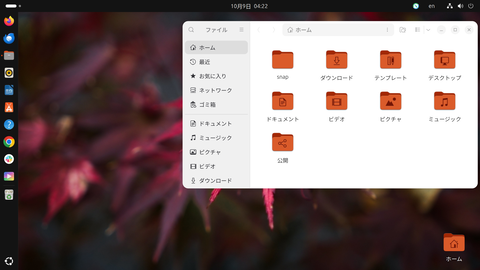
C’est un bureau Ubuntu. Le processus consistant à cliquer sur les icônes d’application sur la gauche pour lancer l’application est similaire à Windows 10.
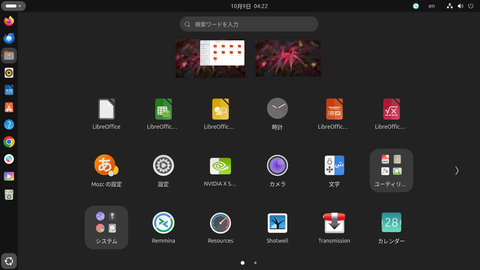
Cliquez sur le bouton en bas à gauche pour afficher les icônes des applications installées. Près du menu Démarrer où vous pouvez lancer et rechercher des applications
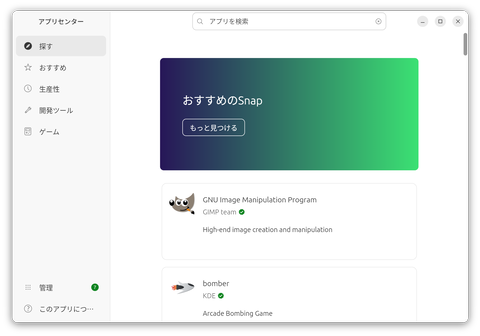
Vous pouvez rechercher et installer chaque application à partir de l’App Center.
Lorsque vous envisagez une migration depuis Windows 10, il est important de pouvoir gérer les fichiers qui ont été utilisés de la même manière. De nombreux utilisateurs sont particulièrement préoccupés par la manière de gérer les documents commerciaux. Sur Ubuntu, vous pouvez sélectionner et installer une application bureautique appelée « LibreOffice » lors de l’installation pour ouvrir des fichiers tels que Word, Excel et PowerPoint.
LibreOffice vous permet d’ouvrir des fichiers Word et Excel sans changer le nom ou l’extension du fichier. Il semble que certaines macros et fonctions avancées ne soient pas prises en charge et que l’affichage puisse être déformé, mais cela n’a pas posé de problème pour des documents simples comme celui que j’ai créé. En outre, Microsoft propose également Word, Excel et PowerPoint qui peuvent être utilisés via un navigateur Web. Par conséquent, si vous accordez de l’importance à un affichage strict et à l’uniformité du fonctionnement, vous souhaiterez peut-être également les prendre en compte.
Peut également gérer les fichiers Office
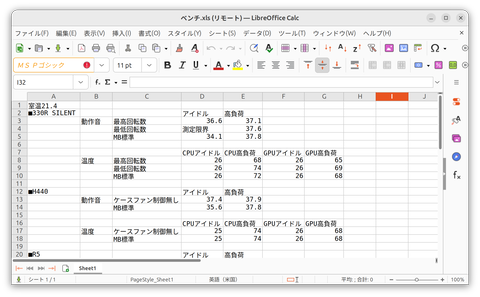
Dans les fichiers Excel, la couleur d’arrière-plan et les onglets sont également correctement reconnus.
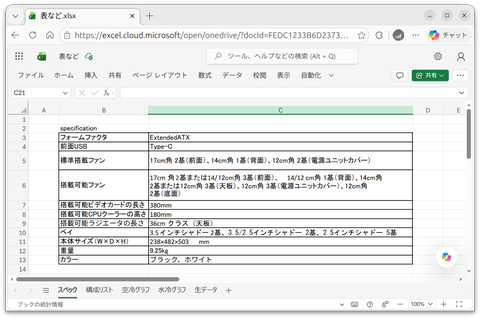
Vous pouvez également utiliser les applications Microsoft Office qui peuvent être utilisées via un navigateur Web.
Il existe des applications standard pour ouvrir des fichiers PDF, des fichiers texte, des fichiers vidéo et des fichiers musicaux, alors utilisez-les. Il existe également un navigateur de fichiers similaire à l’Explorateur Windows, et vous pouvez également accéder aux lecteurs réseau à partir de cette application. Le style d’affichage de l’arborescence des dossiers à gauche et du contenu du dossier à droite est similaire à celui de l’Explorateur, vous n’aurez donc pas à vous soucier de son utilisation.
Ubuntu vous permet également d’utiliser une variété de navigateurs Web en plus de Firefox, qui peut être installé en le sélectionnant lors de l’installation. Google Chrome et Microsoft Edge sont également disponibles pour Ubuntu, et vous pouvez conserver vos favoris, signets, identifiants et mots de passe pour chaque site Web. De plus, bien qu’il existe certaines restrictions, vous pouvez installer Steam et profiter de jeux PC, les obstacles à la migration depuis Windows 10 sont donc assez faibles.
Vous pouvez jouer non seulement à Chrome mais également à des jeux Steam.
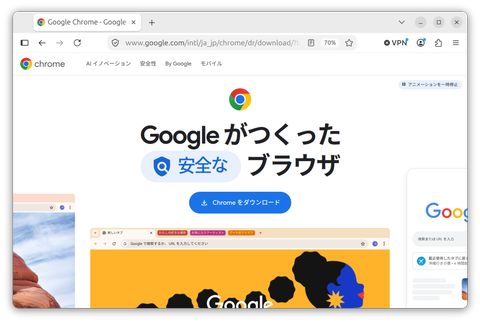
Chrome peut être téléchargé et installé à partir du site Web de Google
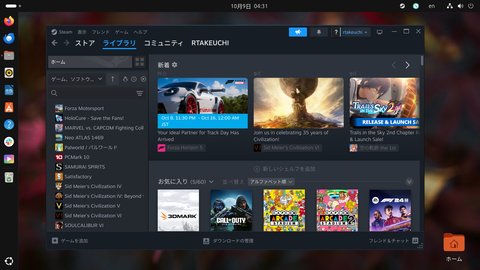
J’ai pu démarrer Steam et jouer à des jeux PC.
[Ubuntu]Installons la dernière version
À partir de là, je présenterai les étapes pour installer Ubuntu sur votre PC. Ubuntu est développé et géré par une société appelée Canonical, et les fichiers d’installation peuvent être obtenus sur le site Web de Canonical.
Tout d’abord, téléchargeons le fichier ISO pour configurer Ubuntu. Cette fois, nous l’avons testé avec “Ubuntu Desktop 26.04.1 LTS”, qui prend en charge le support à long terme, mais le flux de travail est le même avec le dernier “Ubuntu Desktop 26.10”.
Si vous disposez d’un lecteur optique, vous pouvez créer un support DVD d’installation en gravant le fichier ISO sur un support DVD. Cependant, de nos jours, de nombreuses personnes ne possèdent probablement pas de lecteur optique. Cette fois, nous utiliserons un outil appelé « Rufus » qui peut créer une mémoire USB amorçable pour créer une mémoire USB pour la configuration d’Ubuntu et installer Ubuntu.
Créer une mémoire USB pour la configuration
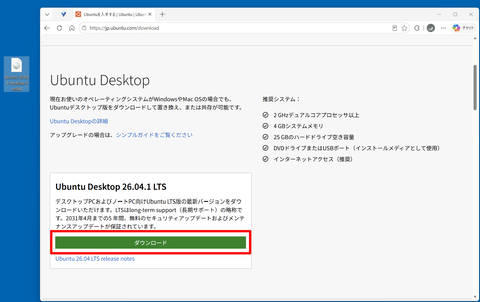
En cliquant sur l’onglet Téléchargements sur le site Web de Canonical, vous accéderez à la page de téléchargement d’Ubuntu. Cliquez maintenant sur le bouton « Télécharger » sous « Ubuntu Desktop » pour télécharger le fichier ISO.
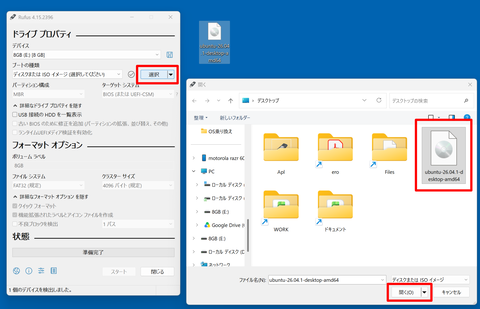
Après avoir téléchargé et démarré la dernière version de Rufus, insérez une mémoire USB d’une capacité de 8 Go ou plus dans votre PC. Sélectionnez le fichier ISO que vous avez téléchargé précédemment à partir du bouton “Sélectionner” dans la deuxième ligne en partant du haut et cliquez sur le bouton “Ouvrir”.
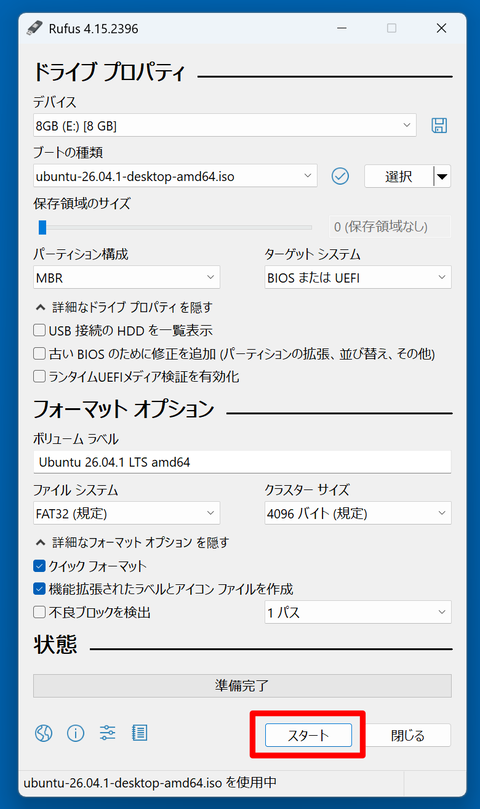
Cliquez sur le bouton “Démarrer” en bas de l’écran pour créer une zone de démarrage sur la mémoire USB et copiez les fichiers d’installation d’Ubuntu. Le mode d’écriture est OK en “Mode image ISO”
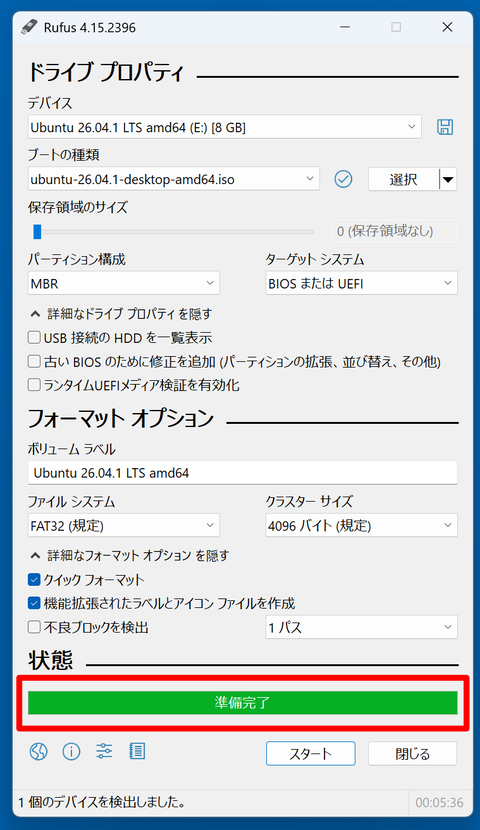
Une fois les fichiers copiés, la barre « Prêt » au-dessus du bouton Démarrer deviendra verte. Retirez la clé USB de votre PC et commencez à installer Ubuntu.
Insérez la mémoire USB que vous avez créée précédemment dans votre PC Windows 10, démarrez-la et installez Ubuntu. N’oubliez pas de modifier l’ordre de démarrage de l’appareil dans UEFI sur votre PC construit maison afin de pouvoir démarrer à partir de la mémoire USB.
Pour les ordinateurs portables, consultez attentivement le manuel et appelez la fonction de configuration de l’ordre de démarrage afin de pouvoir démarrer à partir de la mémoire USB. Après le démarrage, vous devrez répondre à une question à la fois pendant l’installation, mais les paramètres japonais faciles à comprendre sont fournis, vous devriez donc pouvoir continuer sans aucun problème.
[ChromeOS Flex]Généralement OK pour les services Internet, mais non compatible avec Google Play
ChromeOS Flex est un système d’exploitation qui est une version personnalisée de ChromeOS installée sur des ordinateurs portables bon marché appelés « Chromebooks » afin de pouvoir être utilisé sur des PC classiques. Celui-ci est également distribué gratuitement par Google, c’est donc une option si vous souhaitez prolonger la durée de vie d’un PC qui ne peut pas exécuter Windows 11.
Lorsque vous démarrez ChromeOS Flex, le bureau et la barre des tâches (étagère) s’affichent. Cliquer sur une icône d’étagère affiche chaque application dans une fenêtre, similaire à Windows 10 et Ubuntu. Le navigateur Web « Chrome », le client de messagerie « Gmail », le service de distribution de vidéos « YouTube » et bien d’autres encore peuvent être appelés et utilisés depuis l’étagère.
ChromeOS Flex dispose également d’une barre des tâches.
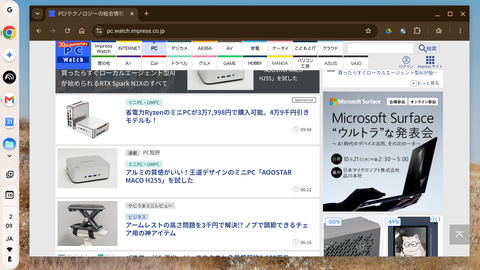
Écran après avoir installé ChromeOS Flex et ouvert Chrome. Le bureau s’affiche, avec des étagères et des icônes alignées (sur l’appareil que j’ai installé cette fois, l’étagère était placée sur le côté gauche, mais elle peut aussi être placée en bas ou sur le côté droit)
Cliquez sur l’icône “G” sur l’étagère pour afficher les applications installées. On peut dire que la fonction est similaire au menu Démarrer de Windows 10. Sur Android, vous pouvez utiliser le logiciel de cartographie familier « Google Maps » et l’outil de conférence Web « Google Meet ».
Les documents créés dans Word, Excel, etc. peuvent être visualisés à l’aide des applications Web Chrome « Documents » et « Spreadsheets ». Vous pouvez également les ouvrir avec la version Web de l’application Microsoft Office. La précision de l’affichage est généralement conservée, sauf si vous utilisez des macros ou d’autres fonctionnalités qui ne sont pas prises en charge dans la version Web.
Services Google familiers disponibles
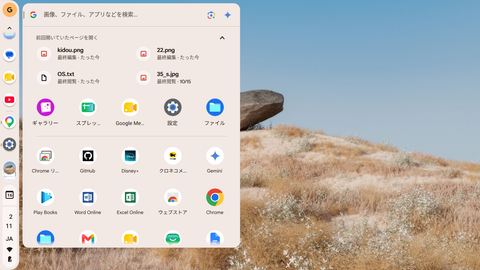
Cliquez sur l’icône G pour afficher une liste des applications et des paramètres installés.
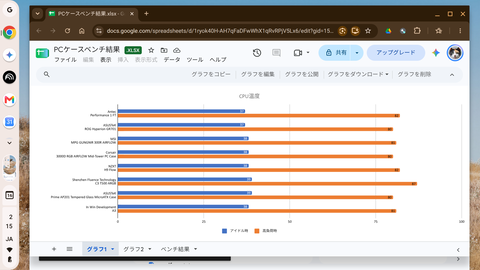
Lorsque vous affichez un fichier Excel dans une feuille de calcul d’application Web, il ressemble à ceci
Il faut cependant être prudent lors du traitement des fichiers. ChromeOS Flex est conçu avec pour principe de gérer des fichiers sur le service cloud de Google « Google Drive », et bien qu’il puisse également utiliser des lecteurs locaux et des lecteurs réseau, il a moins de flexibilité qu’Ubuntu. Ils dépendent également fortement de la connectivité Internet.
De plus, bien qu’il ressemble à Android, il n’est pas compatible avec le système de distribution d’applications Android “Google Play”. Contrairement à Windows 10 ou Ubuntu, il est difficile de le personnaliser en installant vos applications préférées.
Il est cependant possible d’accéder à divers services internet depuis le navigateur web Chrome. Si vous souhaitez utiliser divers services de distribution vidéo, des outils de communication tels que Microsoft Teams et Slack, ainsi que des SNS tels que X (anciennement Twitter) et Instagram, vous pouvez y accéder depuis Chrome.
Les services exécutés sur un navigateur Web peuvent être utilisés sans aucun problème.
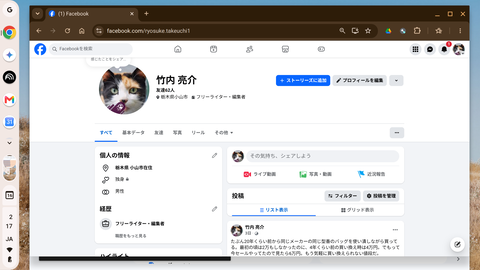
Si un service dispose d’une interface utilisateur pouvant être utilisée à partir d’un navigateur Web, il est accessible et utilisé depuis Chrome.
[ChromeOS Flex]Configuration avec récupération de la mémoire USB
À partir de là, installons ChromeOS Flex sur votre PC. Le site de distribution ChromeOS Flex présente des modèles dont le fonctionnement a été testé, vous pouvez donc également vous référer à cette liste. Google distribue également un outil qui permet de créer une mémoire USB pour récupérer votre Chromebook, et celle-ci peut être utilisée comme mémoire USB pour configurer ChromeOS Flex.
Insérez la mémoire USB de récupération que vous venez de créer dans votre PC Windows 10 et installez réellement ChromeOS Flex. Le processus d’installation est correctement traduit en japonais et le contenu est facile à comprendre, vous n’aurez donc aucune difficulté à vous tromper.
Cela a étonnamment bien fonctionné, même avec un processeur peu performant et 4 Go de mémoire.
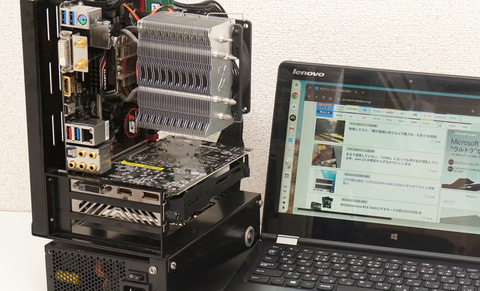
Ici, j’aimerais réfléchir aux façons recommandées de l’utiliser, basées sur l’expérience d’utilisation réelle. Pour ce test, j’ai d’abord sorti un ancien PC fabriqué maison compatible avec Windows 10 et j’y ai installé Ubuntu. La configuration était confortable même avec Windows 10, et je n’en ai pas été insatisfait. La configuration est la suivante.
- Processeur : Core i5-7600K
- Carte mère : GA-Z170N-Gaming 5 (Rév. 1.0)
- Mémoire : 8 Go
- Carte vidéo : carte GeForce GTX 1050
Cependant, lorsque j’ai essayé d’installer ChromeOS Flex sur ce PC fait maison, le programme d’installation n’a pas démarré. Apparemment, il est difficile d’installer ChromeOS Flex dans un environnement avec une carte vidéo intégrée comme celle-ci. J’ai donc chargé à la hâte les anciens ordinateurs portables que j’avais sous la main (Lenovo ThinkPad T470s, A485, E560, X1 Carbon (première génération) et YOGA 3 11) et j’ai recommencé à travailler, et j’ai pu utiliser Ubuntu et ChromeOS Flex sur tous les ordinateurs portables.
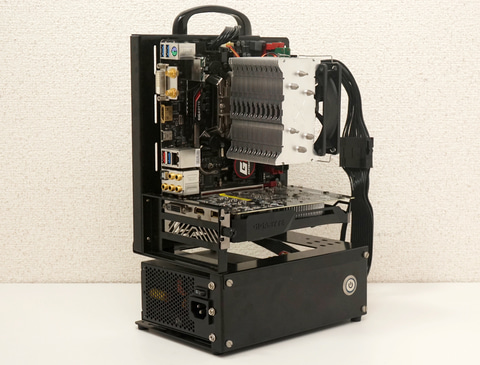
Les PC faits maison avec cartes vidéo intégrées reprennent vie avec Ubuntu
Ce qui était assez surprenant, c’est qu’il pouvait être utilisé même sur un PC peu performant. Le plus ancien que nous avons essayé cette fois était le ThinkPad X1 Carbon original sorti en 2012, avec un processeur Core i5-3427U et seulement 4 Go de mémoire.
Ces spécifications sont inévitables puisque le système d’exploitation installé était Windows 7, mais si vous effectuez principalement des travaux légers, Ubuntu ou ChromeOS Flex seraient plutôt bons. Bien sûr, plus vous l’utilisez, plus des éléments gênants apparaîtront, mais n’est-il pas toujours utilisable pour utiliser divers services Web basés sur Chrome ? C’est l’impression que j’ai eu.
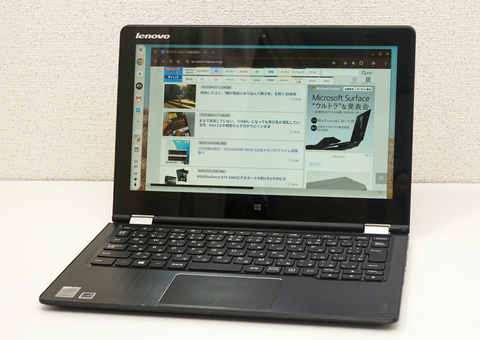
J’ai pu utiliser Ubuntu et ChromeOS Flex sur le plus ancien ordinateur portable ininterrompu que je possède, le ThinkPad X1 Carbon d’origine.
Le YOGA 3 11 sorti en 2015 dispose également d’un processeur Core M-5Y70 et de 4 Go de mémoire, ce qui est une spécification assez médiocre par rapport aux derniers PC, mais il fonctionne raisonnablement bien. Les autres ordinateurs portables sont équipés de processeurs plus récents que ces deux modèles et disposent de plus de mémoire (8 Go/16 Go), ils sont donc assez confortables à utiliser. Si vous l’utilisez principalement pour des travaux légers, j’ai l’impression que vous pouvez redonner vie à un PC assez ancien.
D’après mon expérience, ces deux éléments semblent contribuer à prolonger la durée de vie des anciens PC exécutant Windows 10. Cependant, il existe un certain nombre de différences entre Ubuntu et ChromeOS Flex. Tout d’abord, si vous souhaitez installer et utiliser librement des applications, etc. en tant que PC indépendant, je recommande Ubuntu. Ubuntu a beaucoup plus de liberté en matière d’applications et de stockage.
Cependant, il y a des moments où cet inconvénient peut être un avantage. Si vous envisagez de laisser vos enfants ou vos parents utiliser votre PC restant, ChromeOS Flex peut être plus approprié car il est moins personnalisable. Je souhaite choisir un système d’exploitation adapté à l’utilisateur et au scénario d’utilisation.